---
title: Como Atribuir um Projeto à Sua Equipe ou Terceirizados na Mapall
description: Após incluir um projeto na Mapall, é hora de adicionar um assignee ao projeto, seja sua equipe ou um terceirizado. Este guia irá orientá-lo no processo de designação de um assignee para seu projeto.
---
[Pular para o conteúdo](https://support.mapall.com/pt-br/como-atribuir-um-projeto-à-sua-equipe-ou-contratado-no-mapall#main-content)
- [Português - Brasil](https://support.mapall.com/pt-br/como-atribuir-um-projeto-%C3%A0-sua-equipe-ou-contratado-no-mapall)
- [English](https://support.mapall.com/how-to-assign-your-project-to-your-crew-or-contractor)
Português - Brasil
Mostrar submenu para traduções
[Mais suporte](https://support.mapall.com/pt-br/kb-tickets/new?hsLang=pt-br) [Portal do cliente](https://support.mapall.com/ticketcenter?hsLang=pt-br)

- [Tickets](https://26100395.hs-sites-eu1.com/tickets-view)
- [Sign out](https://26100395.hs-sites-eu1.com/_hcms/mem/logout)
Abrir navegação principal
Fechar navegação principal
- [Tickets](https://26100395.hs-sites-eu1.com/tickets-view)
- [Sign out](https://26100395.hs-sites-eu1.com/_hcms/mem/logout)
- - [Português - Brasil](https://support.mapall.com/pt-br/como-atribuir-um-projeto-%C3%A0-sua-equipe-ou-contratado-no-mapall)
- [English](https://support.mapall.com/how-to-assign-your-project-to-your-crew-or-contractor)
Português - Brasil
Mostrar submenu para traduções
- [Mais suporte](https://support.mapall.com/pt-br/kb-tickets/new)
- [Portal do cliente](https://support.mapall.com/ticketcenter)
- [Nosso contato](https://support.mapall.com/migration/kb-tickets/new)
[Nosso contato](https://support.mapall.com/migration/kb-tickets/new?hsLang=pt-br)
Como podemos ajudá-lo?
- Não há sugestões porque o campo de pesquisa está em branco.
1. [Suporte ao Cliente](https://support.mapall.com/pt-br?hsLang=pt-br)
2. [Build 2.0](https://support.mapall.com/pt-br/build-2-0?hsLang=pt-br)
3. [Projetos](https://support.mapall.com/pt-br/build-2-0?hsLang=pt-br#projetos)
# Como Atribuir um Projeto à Sua Equipe ou Terceirizados na Mapall
## Após incluir um projeto na Mapall, é hora de adicionar um assignee ao projeto, seja sua equipe ou um terceirizado. Este guia irá orientá-lo no processo de designação de um assignee para seu projeto.
### **Acesse os Detalhes do Projeto:**
Navegue até a seção '**Detalhes do Projeto**' do seu projeto, selecionando o projeto no seu painel de controle.
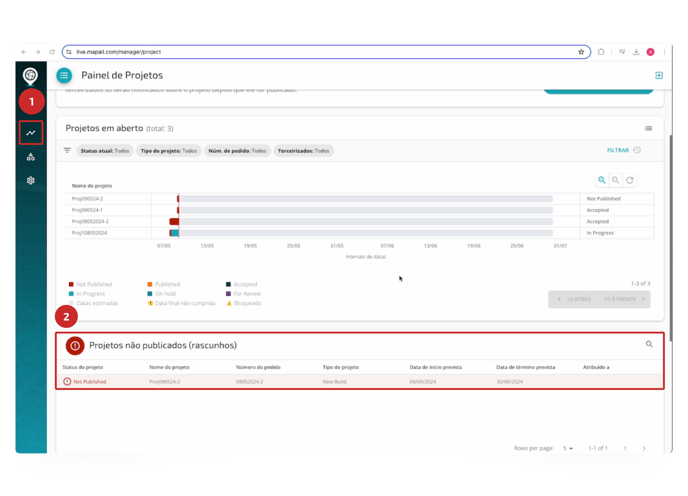
### **Atribuir a um Contratado:**
Clique no botão '**+ Adicionar Responsável**' localizado na seção '**Detalhes do Responsável**' (veja a imagem com o destaque número 3).
-3.png?width=688&height=497&name=Accessing%20Contractor%20User%20Settings%20(2)-3.png)
### **Selecione a Área do Plano:**
Na visualização do mapa, use as opções '**Desenhar Área**' ou '**Selecionar Tudo**' para designar as seções específicas do projeto que você deseja que o assignee cuide (consulte a imagem com o destaque número 4).
-2.png?width=688&height=497&name=Accessing%20Contractor%20User%20Settings%20(3)-2.png)
### **Escolha o Responsável:**
Uma vez selecionada a área, escolha se deseja atribuir o projeto a um gerente de projeto ou a um contratado. Você pode selecionar o Responsável apropriado no menu suspenso fornecido (veja a imagem com o destaque número 6).
-1.png?width=688&height=497&name=Accessing%20Contractor%20User%20Settings%20(4)-1.png)
### **Insira os Detalhes do Responsável:**
Preencha detalhes adicionais como '**Número de ordem do Responsável**', '**Data de início prevista**' e '**Descrição**' das tarefas (consulte a imagem com o destaque número 7).
### **Salvar e Confirmar:**
Clique em '**Salvar Detalhes do Responsável**' para confirmar a atribuição. Uma notificação de que o Responsável foi adicionado aparecerá (veja o passo final na imagem com o destaque número 8).
-1.png?width=688&height=497&name=Accessing%20Contractor%20User%20Settings%20(5)-1.png)
### **Publicar o Projeto:**
Após a atribuição, certifique-se de publicar o projeto para que o assignee possa ser notificado e iniciar o planejamento ou o trabalho conforme necessário.
-1.png?width=688&height=497&name=Accessing%20Contractor%20User%20Settings%20(6)-1.png)
Atribuir equipes ou contratados a projetos na Mapall ajuda a otimizar a gestão de projetos, garantindo responsabilidades e cronogramas claros. Após o Responsável estar pronto, o próximo passo é adicionar trabalhos às equipes, que será abordado em outro artigo e vídeo.
### Assista ao Tutorial:
---
Caso necessite de mais assistência ou instruções mais detalhadas, não hesite em contatar nossa equipe de suporte ou consultar nossa [Base de Conhecimento](https://support.mapall.com/pt-br?hsLang=pt-br) para recursos adicionais.
Se precisar de orientação mais pessoal ou desejar discutir as atualizações com mais detalhes, sinta-se à vontade para agendar um encontro com o [Suporte ao Cliente](https://support.mapall.com/meetings/ana-figueiredo?uuid=d81dccb1-2baa-44a0-b438-c6f8df919be8&hsLang=pt-br).
- [Informações Gerais](https://support.mapall.com/pt-br/informa%C3%A7%C3%B5es-gerais?hsLang=pt-br#main-content)
- [Configurações do Sistema](https://support.mapall.com/pt-br/informa%C3%A7%C3%B5es-gerais?hsLang=pt-br#configura%C3%A7%C3%B5es-do-sistema)
- [Customização de Ativos](https://support.mapall.com/pt-br/informa%C3%A7%C3%B5es-gerais?hsLang=pt-br#customiza%C3%A7%C3%A3o-de-ativos)
- [Configurações Regionais](https://support.mapall.com/pt-br/informa%C3%A7%C3%B5es-gerais?hsLang=pt-br#configura%C3%A7%C3%B5es-regionais)
- [Usuários & Equipes](https://support.mapall.com/pt-br/informa%C3%A7%C3%B5es-gerais?hsLang=pt-br#usu%C3%A1rios-equipes)
- [Atualização do App](https://support.mapall.com/pt-br/informa%C3%A7%C3%B5es-gerais?hsLang=pt-br#atualiza%C3%A7%C3%A3o-do-app)
- [Senha](https://support.mapall.com/pt-br/informa%C3%A7%C3%B5es-gerais?hsLang=pt-br#senha)
- [A55s Reports](https://support.mapall.com/pt-br/a55s-reports?hsLang=pt-br)
- [A55s Blockages](https://support.mapall.com/pt-br/a55s-blockages?hsLang=pt-br)
- [Build 2.0](https://support.mapall.com/pt-br/build-2-0?hsLang=pt-br#main-content)
- [Projetos](https://support.mapall.com/pt-br/build-2-0?hsLang=pt-br#projetos)
- [Configurações](https://support.mapall.com/pt-br/configura%C3%A7%C3%B5es?hsLang=pt-br#main-content)
- [Configurações do Sistema](https://support.mapall.com/pt-br/configura%C3%A7%C3%B5es?hsLang=pt-br#configura%C3%A7%C3%B5es-do-sistema)
[](http://mapall.com)
[mailto:email@email.com](mailto:email@email.com)
Copyright © 2026, MapAll
```json
{
"@context" : "https://schema.org",
"@type" : "VideoObject",
"contentUrl" : "https://26100395.fs1.hubspotusercontent-eu1.net/hubfs/26100395/Como%20Atribuir%20um%20Projeto%20%C3%A0%20Sua%20Equipe%20ou%20Cont.mp4",
"dateModified" : "2024-05-09T17:23:51.011Z",
"duration" : "PT1M26S",
"height" : 1440,
"name" : "Como Atribuir um Projeto à Sua Equipe ou Cont",
"thumbnailUrl" : "https://26100395.fs1.hubspotusercontent-eu1.net/hubfs/26100395/Como%20Atribuir%20um%20Projeto%20%C3%A0%20Sua%20Equipe%20ou%20Cont.mp4/medium.jpg",
"uploadDate" : "2024-05-09T17:23:51.005Z",
"width" : 2476
}
```